iPhone暫存臨時密碼怎麼找回?這步驟教你看懂新功能
2/5 (四)AI
AI 摘要
- 第二步:開啟暫存功能 打開 iPhone 內建「密碼」App,點擊右上角的三點選單。
- 以往使用 iPhone 內建的「密碼 App」自動產生高強度密碼時,若遇到瀏覽器錯誤或網站相容性問題導致無法完成密碼儲存,便必須重新走一遍「忘記密碼」流程。
- 蘋果在 iOS 26 中新增了一項「暫存臨時密碼」功能,這項新功能能夠幫助使用者避免因密碼未儲存而造成的困擾。
- 現在 iOS 26 密碼 App 新增了一個「已產生的密碼」暫存選單,讓這些尚未儲存的新密碼能夠短暫保留,方便用戶事後將密碼紀錄保存起來。
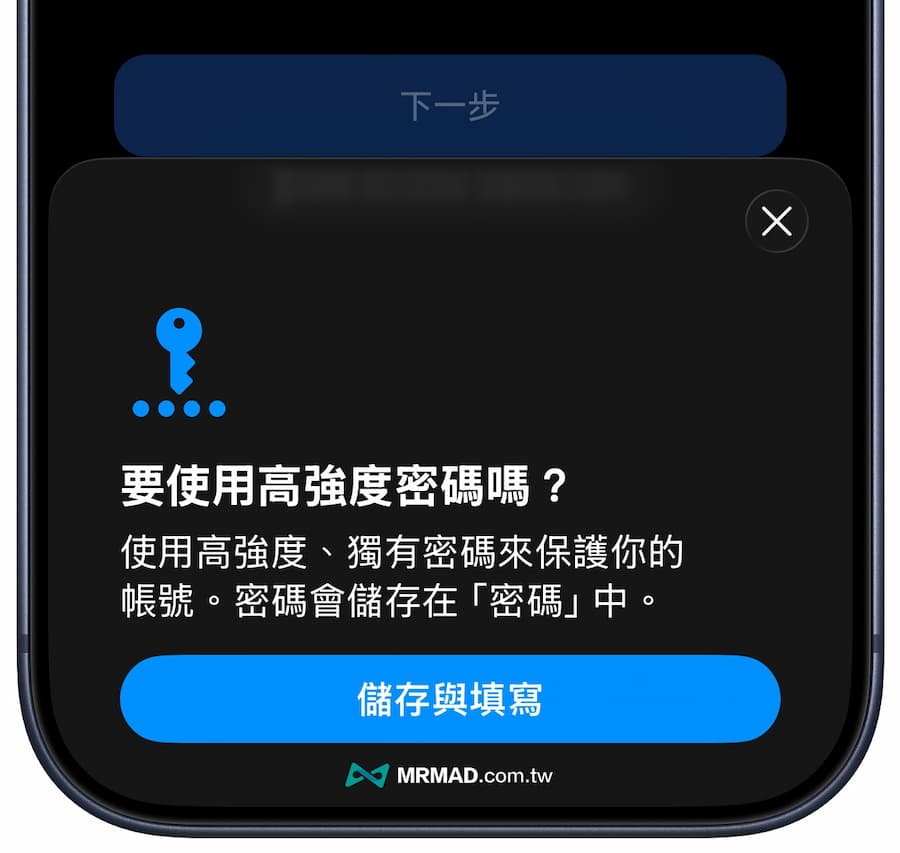
蘋果在 iOS 26 中新增了一項「暫存臨時密碼」功能,這項新功能能夠幫助使用者避免因密碼未儲存而造成的困擾。以往使用 iPhone 內建的「密碼 App」自動產生高強度密碼時,若遇到瀏覽器錯誤或網站相容性問題導致無法完成密碼儲存,便必須重新走一遍「忘記密碼」流程。現在 iOS 26 密碼 App 新增了一個「已產生的密碼」暫存選單,讓這些尚未儲存的新密碼能夠短暫保留,方便用戶事後將密碼紀錄保存起來。

要找回暫存的高強度密碼,可以按照以下步驟進行:

第一步:生成密碼 在註冊新的網站帳號時,設定密碼為高強度自動產生。完成註冊後,系統會自動生成一組新密碼。

第二步:開啟暫存功能 打開 iPhone 內建「密碼」App,點擊右上角的三點選單。當系統偵測到有新密碼未儲存時,才會出現「產生的密碼」按鈕(如顯示灰色代表尚未儲存)。

第三步:瀏覽暫存密碼 進入該選單後,可以看到近期用自動填寫產生的高強度密碼,並會顯示密碼所對應的網站、生成時間。選擇儲存或刪除這些暫存密碼。如果想要保留資訊,就需要點擊「儲存密碼」按鈕。

⚠️ 注意:根據蘋果官方描述,密碼 App 暫存的高強密碼將保留 30 天,若期間未手動儲存,則會自動移除。
第四步:儲存建立帳密資訊 選擇儲存後,系統會要求輸入網站名稱與其他登入資訊,建立起一筆完整的帳號密碼紀錄。
此功能雖然實用,但由於選單只在特定情況下才會出現且無任何視覺提示,容易被忽略。因此,蘋果可以考慮增加更明顯的介面提示,例如在密碼 App 右上角加上提醒徽章,以提示有新密碼尚未儲存。
更多 Apple 資訊、iPhone 教學和 3C 資訊技巧,歡迎追蹤瘋先生 FB 粉絲團、訂閱瘋先生 Google 新聞、Telegram、Instagram 以及訂閱瘋先生 YouTube。