Chrome 瀏覽器三項新功能上線 分割視窗 PDF 註記雲端存檔整合
- Google Chrome 瀏覽器近日針對桌面版用戶釋出三項實用功能更新,無需安裝任何外掛程式即可實現分頁分割顯示、PDF 檔案即時註記,以及檔案一鍵儲存至 Google Drive 雲端空間。
- 這些功能已於 2025 年 2 月起在全球穩定版通道分批推送,用戶只需將瀏覽器更新至 Chrome 122 以上版本即可啟用。
- PDF 註記工具:瀏覽器即為文件編輯器 標記重點與手寫註解 Chrome 長期以來內建 PDF 檢視器,但功能僅限於瀏覽與列印。
- 更貼心的是,分割狀態會被納入瀏覽器工作階段記憶,即使關閉 Chrome 後重新啟動,只要選擇「還原上次瀏覽的網頁」,分割配置便會完整重現,無需重複設定。
Google Chrome 瀏覽器近日針對桌面版用戶釋出三項實用功能更新,無需安裝任何外掛程式即可實現分頁分割顯示、PDF 檔案即時註記,以及檔案一鍵儲存至 Google Drive 雲端空間。這波更新瞄準現代工作者在多工處理、文件協作與檔案管理的三大痛點,透過瀏覽器內建工具直接整合,不僅提升操作效率,更大幅降低對第三方擴充功能的依賴,為用戶帶來更流暢且安全的網路作業體驗。這些功能已於 2025 年 2 月起在全球穩定版通道分批推送,用戶只需將瀏覽器更新至 Chrome 122 以上版本即可啟用。

分頁分割功能:單一視窗實現多工對照
啟用方式與操作介面
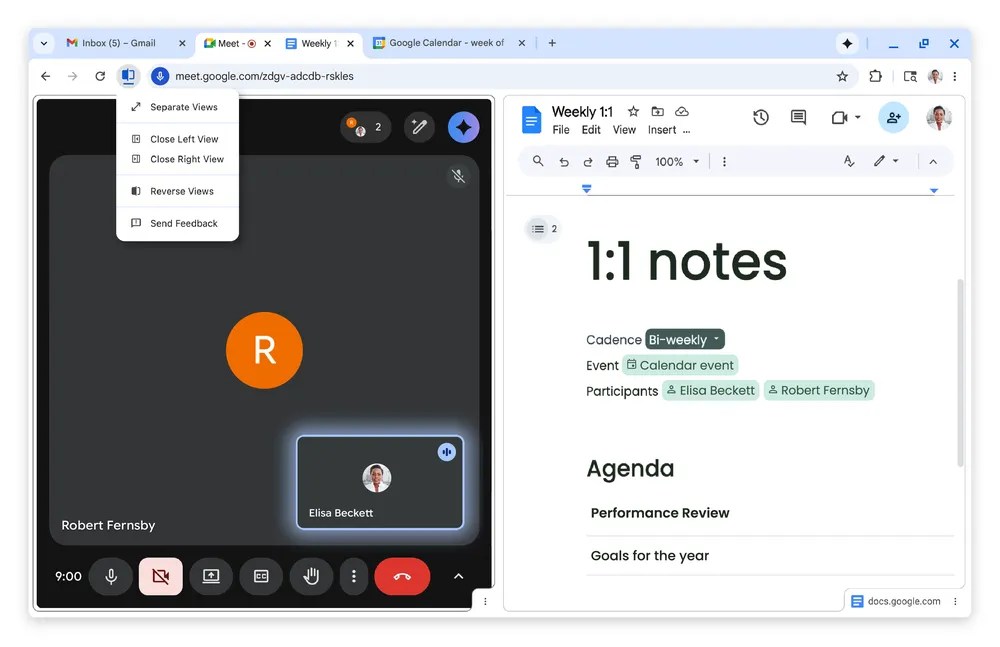
過去使用者若需同時檢視兩個網頁內容,必須手動拖曳分頁建立獨立視窗,再費時調整視窗尺寸以符合螢幕比例。這種操作不僅中斷工作流程,更容易因視窗堆疊而產生混亂。Chrome 此次內建的分割畫面功能徹底簡化了此流程,使用者僅需在欲分割的分頁標籤上按下滑鼠右鍵,選擇「將分頁加入新的分割畫面」選項,系統便會自動將當前視窗劃分為兩個等比例顯示區域。

分割後的介面採用單一視窗整合管理,兩個分頁內容會以垂直或水平方式並排呈現,中間以可拖曳的調整桿分隔。使用者能依據螢幕方向或個人偏好,即時調整左右或上下比例,最高可將單一區域擴展至佔據 75% 的可視範圍。更貼心的是,分割狀態會被納入瀏覽器工作階段記憶,即使關閉 Chrome 後重新啟動,只要選擇「還原上次瀏覽的網頁」,分割配置便會完整重現,無需重複設定。
實際應用場景與生產力提升
這項功能對於需要交叉比對資訊的專業工作者特別有價值。例如市場分析師可將左側設定為即時數據儀表板,右側開啟研究報告,同步觀察趨勢變化;學術研究人員能一邊在左側閱讀期刊論文,右側直接開啟翻譯工具或參考文獻,避免繁複的切換動作。對於程式開發者而言,左側顯示技術文件、右側開啟程式碼編輯器的配置,更能大幅減少 Alt+Tab 切換次數,降低認知負荷。
教育場景的應用同樣廣泛。教師備課時可將左側設定為教學影片,右側開啟課程規劃表,直接對照調整進度;學生線上學習時,能同時觀看講解內容並在右側筆記網頁記錄重點。值得注意的是,此功能支援全螢幕模式下的分割顯示,對於螢幕空間有限的筆記型電腦用戶,能最大化利用每一寸顯示面積,實現真正的沈浸式多工體驗。
PDF 註記工具:瀏覽器即為文件編輯器
標記重點與手寫註解
Chrome 長期以來內建 PDF 檢視器,但功能僅限於瀏覽與列印。此次更新將其升級為完整的註記平台,使用者可直接在瀏覽器介面中進行重點標示、文字註解與手繪圖形。工具列提供螢光筆、底線、刪除線等多種標記樣式,顏色選項多達 12 種,並可自訂透明度,確保標記不會完全遮蓋原文內容。
手寫註解功能透過滑鼠或觸控板即可操作,系統會自動平滑化手繪線條,使其看起來更接近真實筆跡。對於配備觸控螢幕的裝置,更可直接使用手指或觸控筆進行書寫,反應延遲低於 50 毫秒,提供接近原生應用程式的流暢感。所有註記都會以圖層形式疊加在 PDF 文件上,原始檔案內容不會被更動,確保文件完整性。
數位簽名與協作整合
商務應用中最關鍵的數位簽名功能也一併納入。使用者可上傳簽名圖片,或使用滑鼠繪製簽名,系統會自動去背並儲存為個人簽名庫。簽名可任意縮放、旋轉並放置於文件指定位置,支援多次簽署與日期戳記附加。完成註記的 PDF 可選擇直接覆蓋儲存或另存新檔,後者會保留原始版本供日後參考。
更進一步的是,這些註記內容可透過 Chrome 的分享功能快速傳送。使用者能產生包含所有標記的分享連結,或將註記後的 PDF 直接附加至 Gmail 郵件。對於團隊協作而言,成員間可透過不同顏色的標記區分各自意見,實現輕量級的文件審閱流程,無需額外購買 Adobe Acrobat 等專業軟體授權。
Google Drive 深度整合:終結下載資料夾亂象
一鍵儲存機制與智慧分類
長期困擾使用者的「下載後檔案消失」問題,在此更新中獲得根本解決。當用戶在網頁上點擊檔案下載連結時,Chrome 除了傳統的「儲存至下載資料夾」選項外,新增 「儲存至 Google Drive」 按鈕。點選後檔案會直接上傳至雲端,過程中無需經過本機儲存,大幅縮短操作步驟。

所有透過此方式儲存的檔案,會自動歸類至 「Saved from Chrome」 專屬資料夾,並依檔案類型建立子目錄,如 PDF、圖片、文件等。使用者可在 Chrome 設定中自訂資料夾名稱與分類規則,例如依網域自動分類,或設定特定檔案類型直接存入指定目錄。系統會在背景執行上傳任務,即使關閉瀏覽器或網路中斷,也會在恢復連線後自動續傳。
跨裝置同步與搜尋優勢
這項整合的真正的價值在於無縫的跨裝置存取。使用者在工作用電腦上儲存的檔案,可立即在平板或手機的 Google Drive 應用程式中檢視,無需透過電子郵件傳送或手動同步。對於經常在不同地點工作的行動族群,這意味著重要文件永遠隨身攜帶,且版本保持一致。
Google Drive 強大的搜尋功能也讓檔案管理事半功倍。使用者可透過關鍵字、檔案類型、儲存日期甚至圖片內容進行搜尋,相較於在電腦硬碟中手動翻找,效率提升顯著。企業用戶更可搭配 Google Workspace 的權限管理,直接設定檔案分享對象與編輯權限,將 Chrome 轉變為雲端協作的前端入口。
安全性與效能考量:原生功能的隱形價值
降低第三方外掛風險
安裝瀏覽器擴充功能雖能擴充能力,但也伴隨隱私外洩與安全漏洞的風險。許多分頁管理或 PDF 編輯外掛需要取得廣泛的瀏覽權限,可能讀取使用者瀏覽紀錄或竄改網頁內容。Chrome 內建功能由 Google 官方開發維護,原始碼經過嚴格審查,資料處理全程在本地端完成,不會將文件內容上傳至外部伺服器,從根本上降低資訊外洩的可能性。

對於處理敏感資料的金融、醫療或法律產業從業人員,使用原生功能更能符合資料合規要求。企業 IT 管理員也可透過 Chrome 企業版政策設定,強制關閉非必要擴充功能,僅允許使用內建工具,建立更安全的瀏覽環境。這種「減法哲學」不僅簡化技術堆疊,也減少潛在的攻擊面。
系統資源最佳化與長期維護
第三方擴充功能常因記憶體洩漏或效能不佳,導致瀏覽器整體速度變慢。根據 Google 內部測試,移除五個常用生產力擴充功能並改用內建工具後,Chrome 的記憶體使用量平均減少 15-20%,分頁切換流暢度提升 30%。原生功能深度整合 Chromium 引擎,能更有效率地運用硬體加速,特別是在處理大型 PDF 檔案或高解析度螢幕分割時,CPU 與 GPU 資源調度更為精準。
從長期維護角度觀察,內建功能會隨著 Chrome 自動更新而持續獲得強化,使用者無需手動檢查外掛版本相容性。Google 已承諾每六週為這些工具推出小幅改進,每季釋出重大功能更新,確保與最新網路標準保持同步。這種持續演進的開發模式,讓使用者投資的學習成本能長期保值,不會因外掛開發者停止維護而付諸流水。
功能啟用建議與未來展望
對於希望立即體驗新功能的用戶,建議先進入 Chrome 設定選單,在「關於 Chrome」中確認版本號碼,再透過「實驗性功能旗標」頁面(chrome://flags)搜尋「split screen」、「pdf annotation」與「drive integration」手動啟用。企業用戶則應等待管理員統一部署,確保與內部系統的相容性。
這波更新反映了 Google 將瀏覽器從「內容檢視器」轉型為「工作平台」的戰略思維。未來版本可能進一步整合 Google Workspace 的即時協作功能,讓多位使用者能在同一分割畫面中共同編輯文件,或透過 AI 助理自動分析 PDF 內容並產生摘要。對於習慣在瀏覽器內完成大部分工作的現代知識工作者而言,現在正是重新檢視工具組合、回歸原生功能的最佳時機。