Windows文書族十大必裝工具再造Mac等級流暢新體驗
- Everything:顛覆搜尋體驗的檔案定位器 Windows使用者社群流傳著一句經典名言:「若無Everything,Windows系統形同殘廢。
- Notepad++:程式開發與文字編輯的瑞士刀 Notepad++是Windows平台上真正的進階文字編輯器,具備處理超大型文字檔案(超過2GB)、JSON/XML自動排版、程式碼高亮顯示、多行編輯與UTF-8編碼亂碼修復等多元功能。
- 2026年春節假期結束之際,Windows使用者面臨開工開學的關鍵時刻,資深科技媒體總編Dustin針對辦公族與學生族群的輕量級文書需求,精選十款能徹底改造Windows使用體驗的生產力工具。
- 這份清單涵蓋PDF-XChange Editor、Microsoft PowerToys、Everything等軟體,旨在解決Windows原生功能相對簡樸的先天限制,透過第三方工具補足並優化整體工作流程。
2026年春節假期結束之際,Windows使用者面臨開工開學的關鍵時刻,資深科技媒體總編Dustin針對辦公族與學生族群的輕量級文書需求,精選十款能徹底改造Windows使用體驗的生產力工具。這份清單涵蓋PDF-XChange Editor、Microsoft PowerToys、Everything等軟體,旨在解決Windows原生功能相對簡樸的先天限制,透過第三方工具補足並優化整體工作流程。這些被玩家社群譽為「新機首裝必備」的應用程式,不僅能實現macOS等級的流暢操作,更能將Windows打造成高效能的個人化工作站,讓使用者在文件管理、檔案搜尋、多媒體處理等面向獲得質的提升。

一、文件處理核心工具
PDF-XChange Editor:超越Adobe的PDF編輯利器
PDF-XChange Editor並非市場上常見的普通PDF閱讀器,其產品定位更接近影像後製與文件工程的專業工具,這也解釋了為何眾多使用者認為它比Adobe Acrobat更為順手。免費版本已具備完整的核心功能,包括可加註解(高亮、文字框、圖章)、填寫表單、插入電子簽名、刪除頁面、重新排序、合併PDF、旋轉頁面、添加基礎頁碼等。最關鍵的是,它允許使用者直接修改PDF內文,這並非單純的註解或便利貼覆蓋,而是真正改變原始文字內容,包含字體調整、段落重排與位置精準控制。

在實際商務應用場景中,合併多份報告、拆分大型檔案、拖曳調整簡報順序、裁減多餘白邊、替合約加入浮水印或將簽名扁平化,這些都是日常文件處理的高頻需求。當文件需要寄送客戶、學術投稿或上傳政府系統時,這些細節往往比單純編輯文字更為重要。其標註能力除基本高亮與註解外,更支援手寫標記、套用圖章、測量距離,甚至能框選大量文字進行批次標記,對校稿、審稿或法務合約審查特別實用。免費版與付費版的差異主要體現在OCR光學辨識、部分進階編輯功能及輸出浮水印移除,對一般使用者而言,免費版已能完成90%以上的工作需求。
Office 2024:文書處理的基石
雖然雲端版Office 365已成為主流,但Office 2024永久授權版仍是許多企業與個人用戶的首選。相較於訂閱制,買斷版無需持續付費,對於文書處理需求單純的使用者更具成本效益。新版強化了深色模式、效能優化與協作功能,Word的即時翻譯與Excel的動態陣列公式都帶來顯著效率提升。對於學生撰寫報告或辦公族處理日常文件,Office 2024提供穩定可靠的基礎環境。
二、系統效率強化套件
Microsoft PowerToys:微軟官方的隱藏神器
多數Windows使用者對Microsoft PowerToys感到陌生,但這套由微軟官方專為進階用戶打造的強化套件,實際上是功能最豐富的系統外掛集合。它並非單一功能軟體,而是包含視窗分割排版(FancyZones)、螢幕取色器、批次改檔名工具、OCR文字擷取、鍵盤重映射工具,以及媲美Raycast/Spotlight的超強搜尋啟動器(PowerToys Run)等模組化工具。

其中FancyZones能讓使用者自訂視窗佈局,實現多工處理的精準排版;PowerToys Run則可透過快捷鍵快速啟動應用程式、執行計算或搜尋檔案,徹底取代傳統開始選單。最驚豔的是其OCR功能,能直接從截圖中提取文字,對於需要複製圖片內文或處理掃描文件的用戶極為便利。安裝後,Windows的操作流暢度將大幅提升,許多Mac用戶轉換後表示,這套工具彌補了兩大系統間的使用體驗鴻溝。
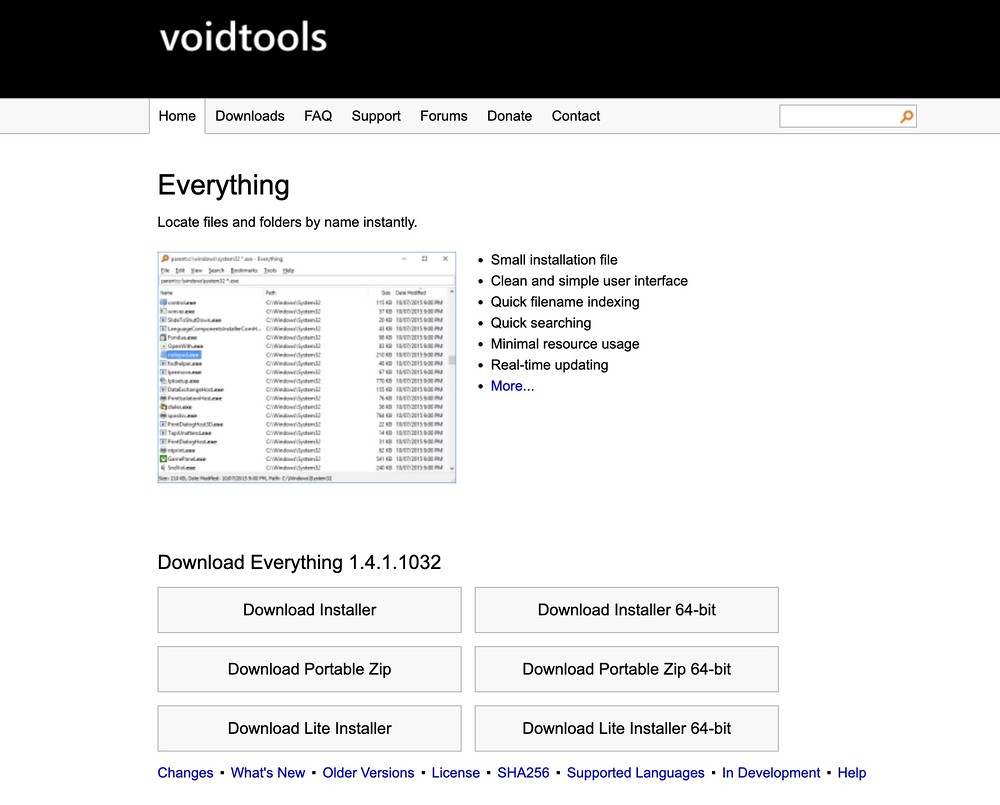
Everything:顛覆搜尋體驗的檔案定位器
Windows使用者社群流傳著一句經典名言:「若無Everything,Windows系統形同殘廢。」這句話精準點出Windows內建搜尋機制的致命傷——採用緩慢的掃描式搜尋。相較之下,Everything採用索引式搜尋技術,能在數十萬個檔案中達成近乎即時的反應速度。使用者只需輸入兩三個字母,目標檔案便瞬間呈現,這種速度感令人上癮。
Everything的強大之處在於其輕量化與精準度,安裝後僅佔用極少系統資源,卻能完整索引全系統檔案。支援正則表達式、布林運算符與檔案類型篩選,對於開發者或需要頻繁查找特定檔案的專業人士,效率提升可達數十倍。許多玩家將其列為新購電腦後首要安裝的必備工具,甚至稱之為「找檔神器」也不為過。與PowerToys Run搭配使用,更能建構無縫的檔案啟動與搜尋體驗。
QuickLook:空白鍵預覽的革命
QuickLook完美移植了macOS最受好評的空白鍵預覽功能,讓Windows使用者也能體驗一指預覽的極致便利。無論是圖片、PDF、PSD、影片或壓縮檔,只需選取檔案後輕按空白鍵,即可快速預覽內容,無需等待應用程式緩慢開啟。對於需要快速瀏覽大量素材的設計師或內容創作者,這項功能節省的時間相當可觀。
支援的檔案格式極為廣泛,透過外掛還可擴充支援Office文件、3D模型等。習慣Mac操作的用戶轉換至Windows後,往往最懷念這項功能,而QuickLook的出現恰好填補了這塊體驗缺口。安裝後幾乎不佔用記憶體,卻能顯著改善日常檔案管理的流暢度。
三、檔案管理與多媒體解決方案
7-Zip:不僅是解壓縮工具
7-Zip遠超一般解壓縮軟體的範疇,它是功能強大的多用途檔案管理工具。除支援ZIP、RAR、7z等主流格式外,更能開啟ISO映像檔、進行檔案打包、提供AES-256加密壓縮選項,甚至支援分割壓縮與自解壓檔案製作。相較於WinRAR的商用授權模式,7-Zip完全免費且開源,功能卻更為強大。
其壓縮率在7z格式下可達業界頂尖水準,對於需要傳輸大型檔案或節省儲存空間的使用者極具價值。介面簡潔直覺,右鍵選單整合完善,幾乎被所有Windows使用者列為不可或缺的必備軟體。對於進階用戶,命令列模式更提供批次處理與自動化腳本的可能性。
Notepad++:程式開發與文字編輯的瑞士刀
Notepad++是Windows平台上真正的進階文字編輯器,具備處理超大型文字檔案(超過2GB)、JSON/XML自動排版、程式碼高亮顯示、多行編輯與UTF-8編碼亂碼修復等多元功能。眾多工程師、網站編輯與資料分析師皆將其視為工作標配。對於撰寫網站文章、編輯設定檔或處理Log紀錄,這款工具展現出遠超內建記事本的強大能力。
支援超過80種程式語言的語法高亮,內建宏錄製功能可自動化重複性操作。插件系統更是其精髓,透過Plugin Manager可安裝Compare比對檔案、Explorer側邊欄、JSON Viewer等擴充功能。對於需要頻繁處理文字資料的使用者,Notepad++的效能與功能性幾乎無可取代。
VLC Media Player:萬能媒體播放中心
Windows內建媒體播放器功能往往差強人意,VLC Media Player則以卓越的格式兼容性稱霸。它能播放幾乎所有影片格式(MP4、MKV、AVI、MOV等)與音訊檔案,無需額外安裝編碼器套件。更獨特的是其容錯能力,能嘗試播放部分損毀的影片檔案,並支援網路串流、字幕同步與畫面擷取。
對於專業用戶,VLC提供進階的轉檔功能、影片剪輯與串流伺服器架設能力。介面雖然樸實,但功能深度驚人,幾乎已成為Windows平台多媒體播放的業界標準。無論是觀看4K影片、播放DVD或串接網路攝影機,VLC都能穩定勝任。
四、內容創作與系統優化
ShareX:專業級截圖與螢幕錄製
ShareX的功能遠超越Windows內建截圖工具,提供長截圖(捲動視窗擷取)、自動上傳至圖床(Imgur、Flickr等)、螢幕錄影與GIF動畫製作、OCR文字辨識與自動檔案命名等進階功能。對於需要製作教學文件、軟體示範或撰寫技術部落格的用戶,ShareX能將截圖工作流程自動化至極致。

其後處理功能包含圖片標註、模糊處理、浮水印添加與色彩調整,幾乎涵蓋所有截圖後續需求。支援超過80種目的地設定,可將擷取內容直接傳送至雲端、電子郵件或FTP伺服器。完全開源且免費的特性,使其成為專業創作者的首選工具。
Files:現代化檔案總管替代方案
Windows內建檔案總管在多視窗操作時常顯得笨拙,Files則提供分頁瀏覽、標籤分類、側邊欄釘選與現代化UI設計,被許多人視為完美的替代方案。採用Fluent Design語言,介面美觀且響應迅速,支援雙窗格檢視、檔案預覽與雲端硬碟深度整合。
特別適合需要同時管理多個專案資料夾的使用者,透過標籤與色彩標示可快速區分工作區域。效能表現優異,開啟大型資料夾時不會出現傳統檔案總管的卡頓現象。雖然仍處於活躍開發階段,但穩定性已足以勝任日常主力使用。
ScreenToGif:動態教學製作專家
對於製作教學內容或撰寫文章的用戶,ScreenToGif是錄製螢幕操作並轉換為GIF動畫的得力助手。它能精準錄製螢幕區域、網路攝影機畫面或白板繪圖,並直接輸出為高品質GIF。內建編輯器可添加箭頭、文字註解、進行簡易剪輯與影格調整,甚至支援字幕與浮水印功能。
相較於其他螢幕錄製工具,ScreenToGif專注於GIF格式,檔案大小控制得宜,適合嵌入網頁或文件。可調整影格率、色彩深度與循環設定,對於製作軟體操作示範或回報Bug的使用者而言,其便利性無與倫比。完全免費且無廣告,是技術支援與數位教育的必備良品。
五、打造個人化工作站
安裝策略與效能建議
這十款工具雖然功能強大,但建議分階段安裝與設定,避免一次性改變過多操作習慣。優先安裝Everything與QuickLook作為基礎,解決檔案搜尋與預覽的痛點。接著導入PowerToys與PDF-XChange Editor,強化系統核心功能。最後再依個人需求添加ShareX、ScreenToGif等創作工具。

效能方面,這些工具皆為輕量化設計,同時常駐記憶體總量通常不超過500MB,對現代電腦幾無負擔。建議將PowerToys Run、Everything設定為開機啟動,其他工具則依使用頻率決定。定期更新至最新版本可確保相容性與安全性。
從零到專業的完整配置指南
要將Windows打造成Mac等級的工作站,除了軟體安裝,操作習慣的重新建立同樣關鍵。建議花費一至兩週時間熟悉PowerToys的快捷鍵、Everything的搜尋語法與PDF-XChange Editor的編輯邏輯。可參考各工具的官方文件或YouTube教學影片,加速學習曲線。
對於企業IT管理員,這些工具大多提供MSI安裝包與群組原則設定,可透過批次部署方式為全公司電腦統一配置。個人用戶則可利用Scoop或Chocolatey等套件管理器,實現一鍵安裝與自動更新。最終目標是讓這些工具無縫融入工作流程,達到「無感」的效率提升。