iPhone設定紅點消不掉?4招教你立即移除隱藏通知
- 事實上,這些紅點多是 Apple 提醒您進行必要設定,例如雙重認證或軟體更新等。
- 不少 iPhone 或 iPad 用戶都遇過設定上出現紅點數字標記通知的情況,但卻總是無法消除。
- 若在「設定」中看到雙重認證紅點標記,您可以選擇「開啟」以進行相關操作,或者選擇「現在不要」來關閉這個提示。
- 如果您感到困惑或想要立即解決這個問題,可以試試以下四招:第三,確保 Apple ID 已經啟用了雙重認證。
不少 iPhone 或 iPad 用戶都遇過設定上出現紅點數字標記通知的情況,但卻總是無法消除。這些紅色小圓點常常令人困惑,以為只是暫時的,結果一再顯示在桌面設定上。事實上,這些紅點多是 Apple 提醒您進行必要設定,例如雙重認證或軟體更新等。如果您感到困惑或想要立即解決這個問題,可以試試以下四招:

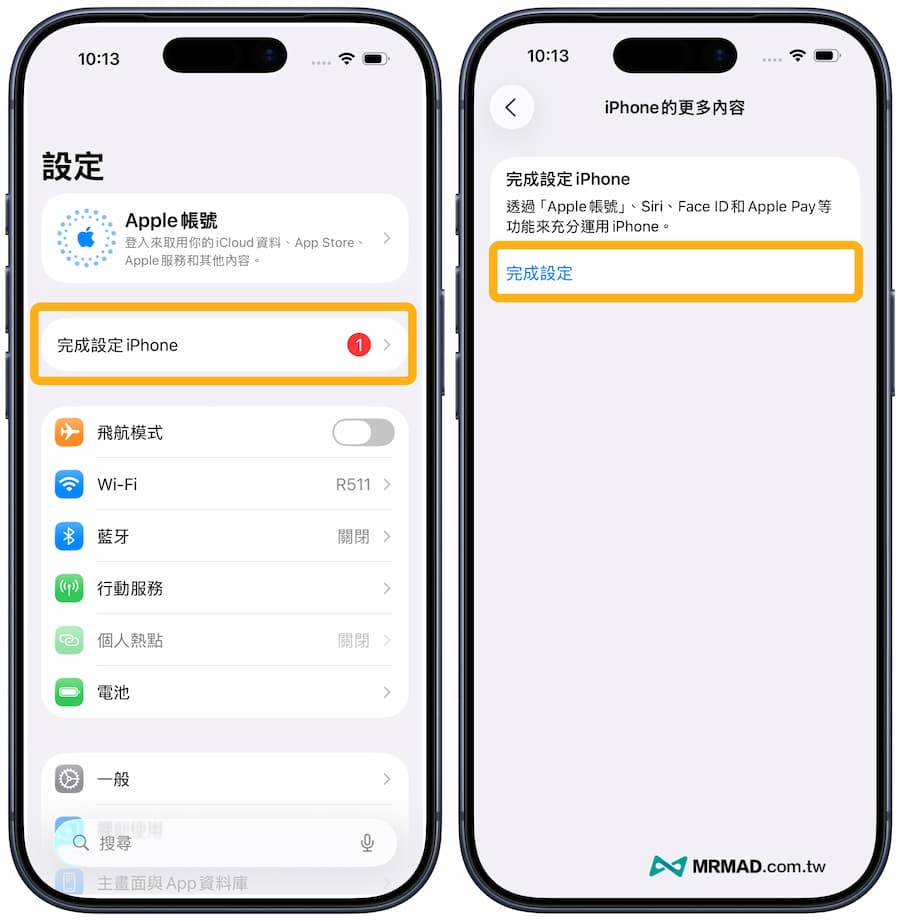
首先,請確認您的 iPhone 是否已完成所有設定。打開「設定」選單,找到「完成設定 iPhone」按鈕並點擊。系統將引導您進行 Siri、Touch ID、Face ID 和 Apple Pay 等設置。若您不想立即進行這些設置,可選擇「稍後從設定來設置」,等待有空時再逐步配置。

其次,檢查是否有 iOS 系統更新的提醒。在「設定」>「一般」>「軟體更新」中查看是否顯示紅色數字「1」。即使您不想更新到最新版本,也可關閉自動更新功能。但是,請注意移除已下載的 OTA 更新檔案和重置所有設置後,才能消除該提醒。

第三,確保 Apple ID 已經啟用了雙重認證。此設定對於保障您的帳號安全非常重要。若在「設定」中看到雙重認證紅點標記,您可以選擇「開啟」以進行相關操作,或者選擇「現在不要」來關閉這個提示。

最後,若上述方法都無法解決問題,則可能是遇到了 iOS 系統 Bug。這種情況下,可以嘗試登出並重新登入您的 Apple ID:進入「設定」>「Apple ID 資訊」,滑至底部點擊「登出」,再次選擇「登錄」即可消除紅色標記通知。
透過以上四招,您應當能夠成功解決 iPhone 或 iPad 上不斷顯示的紅色小圓點問題。如果您對更多關於蘋果產品和應用程式的信息感興趣,歡迎訂閱瘋先生的粉絲團、Google 新聞、Telegram 或 Instagram,以及關注我們的 YouTube 頻道以獲得最新資訊。