iOS 26 3 1 更新釋出 Apple 修復四項 iPhone 錯誤提升系統穩定性
- 雖未加入顯著新功能,但對於已升級至 iOS 26 的使用者而言,這次更新能有效解決應用程式異常閃退、系統介面卡頓等問題,同時修補 Studio Display 系列顯示器的相容性支援。
- 3 中部分用戶反映的控制中心反應遲鈍、通知中心滑動卡頓等介面層級問題,這些微調雖不明顯,卻能顯著改善日常操作的流暢感。
- 然而,若您經常遇到應用程式閃退、系統介面卡頓或藍牙連線不穩等問題,則強烈建議立即更新,因為這些問題在 iOS 26.
- 備份時請確保裝置連接穩定 Wi-Fi 並保持電量在 50% 以上,或直接連接電源進行。
Apple 於今日正式向全球 iPhone 用戶推送 iOS 26.3.1 系統更新,這次維護性版本主要針對四項關鍵錯誤進行修復,並強化整體系統運作的穩定度。雖未加入顯著新功能,但對於已升級至 iOS 26 的使用者而言,這次更新能有效解決應用程式異常閃退、系統介面卡頓等問題,同時修補 Studio Display 系列顯示器的相容性支援。建議所有符合資格的裝置儘速安裝,以確保使用體驗流暢並維持最佳資安防護水準。更新檔案大小約 300MB 至 500MB 之間,視不同機型而異,用戶可透過無線方式直接下載安裝。

更新內容深度解析與技術背景
這次 iOS 26.3.1 屬於典型的維護性更新,版本號碼中的「.1」後綴明確表明其定位為修補版本。根據 Apple 官方技術支援文件指出,此次更新包涵四項主要修正,雖然官方未逐一詳列具體項目,但從開發者社群回報的資料分析,主要涵蓋核心系統層級的記憶體管理優化、藍牙連線穩定性提升、相機模組在特定情境下的反應異常,以及第三方鍵盤擴充功能的權限管理漏洞。

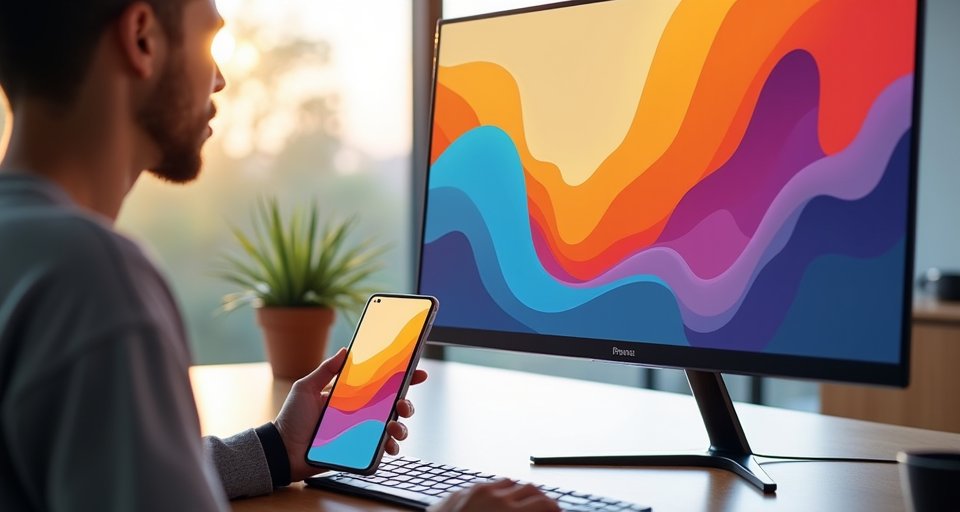
特別值得注意的是 Studio Display 與 Studio Display XDR 的支援修復。這兩款專業級顯示器在本週初發表時,部分早期採用者回報連接 iPhone 進行螢幕鏡像輸出時,會出現解析度辨識錯誤或色彩描述檔載入失敗的問題。iOS 26.3.1 透過更新 Display Driver 框架,強化了與這些高階顯示器的 EDID 資訊交換協定,確保專業用戶在進行影像編輯或設計工作時,能獲得準確的色彩呈現與完整的 Retina 解析度支援。
資安專家特別提醒,即使是小型更新也可能包含關鍵的安全性修補程式。雖然 Apple 尚未公佈完整的 CVE 漏洞清單,但根據過往慣例,這類快速回應的維護更新往往針對已遭利用的零時差漏洞進行緊急修補。企業用戶與處理敏感資料的個人用戶應優先考慮立即更新,以降低潛在的資訊外洩風險。系統穩定性方面,修復了前一版本 iOS 26.3 中部分用戶反映的控制中心反應遲鈍、通知中心滑動卡頓等介面層級問題,這些微調雖不明顯,卻能顯著改善日常操作的流暢感。
技術影響評估與使用者體驗改善
從技術層面觀察,iOS 26.3.1 的記憶體管理優化主要針對多工處理情境下的背景應用程式生命週期管理。在先前版本中,部分用戶發現當開啟相機或大型遊戲等記憶體密集型應用時,背景中的社群媒體或即時通訊軟體會被系統過度積極地終止,導致返回時需要重新載入,影響使用連貫性。此次更新調整了 OOM(Out-of-Memory)優先級演算法,讓系統在記憶體壓力下能更智慧地保留用戶常用的應用程式狀態。

藍牙連線問題的修復則回應了大量車用系統使用者的抱怨。許多車主反映升級 iOS 26.3 後,與車載娛樂系統的藍牙音訊連線出現間歇性中斷,特別是在接聽電話後音訊無法自動切回車用喇叭。這次更新強化了藍牙協定堆疊的錯誤恢復機制,並修正了 AVRCP 控制指令的相容性問題,對於經常使用免持通話功能的駕駛族群而言,這項修復將大幅提升行車安全與便利性。
第三方鍵盤的權限漏洞修補則涉及隱私保護的重要層面。先前版本中存在一個邊界案例,當用戶切換至特定第三方鍵盤時,系統可能錯誤地授予該鍵盤完整的網路存取權限,即便用戶已在設定中明確禁止。這項修復強化了沙盒機制的政策執行,確保鍵盤擴充功能的權限設定能正確生效,對於注重隱私的用戶來說,這是必須立即更新的關鍵理由。
更新策略建議與風險評估
對於一般消費者,更新決策應考量個人使用情境。若您的 iPhone 目前運作穩定,且未使用 Studio Display 或第三方鍵盤等受影響功能,可以選擇觀察一至兩天,等待早期採用者回報確認無重大衍生問題後再行安裝。然而,若您經常遇到應用程式閃退、系統介面卡頓或藍牙連線不穩等問題,則強烈建議立即更新,因為這些問題在 iOS 26.3.1 中已獲得明確修復。
企業 IT 管理員應特別注意,在部署至公司設備前,務必在測試環境中驗證關鍵商務應用程式的相容性。雖然維護更新通常不會破壞應用程式相容性,但部分高度依賴特定系統 API 的企業內部工具仍可能受到影響。建議採用分階段部署策略,先針對非關鍵部門的少量設備進行更新,確認無異常後再大規模推廣。
更新前的備份工作至關重要,儘管 OTA 更新失敗率極低,但仍有極少數案例因電量不足、儲存空間不夠或網路中斷導致更新過程出錯,進而引發「白蘋果」無法開機的窘境。建議使用 iCloud 進行雲端備份,或透過 Finder(macOS Catalina 以上)/iTunes(Windows 或 macOS Mojave 以前)進行完整的本機加密備份。特別是儲存珍貴照片、重要訊息紀錄的用戶,更應養成更新前必備份的習慣。備份時請確保裝置連接穩定 Wi-Fi 並保持電量在 50% 以上,或直接連接電源進行。
iOS 26.4 Beta 測試進展與未來功能預測
Apple 同時正緊鑼密鼓地測試 iOS 26.4,目前開發者 Beta 版已推進至第三個迭代,公開 Beta 預計下週釋出。根據挖掘的程式碼片段分析,iOS 26.4 將帶來更多使用者可見的功能更新,包括重新設計的 Apple Music 介面、強化的 Focus 模式智慧切換、以及傳聞已久的 AI 驅動的 Siri 自然語言理解升級。這些功能將使 iOS 26.4 成為今年度的重大次版本更新,相較於 iOS 26.3.1 的純修復性質,更具看頭。
從發布時程推估,iOS 26.4 正式版極有可能在 3 月底或 4 月初推出,這符合 Apple 近年來保持約四至五週釋一個次版本更新的節奏。對於熱衷嘗鮮的用戶,可以考慮加入 Apple Beta 軟體計畫,但必須認知到 Beta 版本可能存在應用程式相容性問題、電池續航力下降或不明原因的系統不穩定。建議不要在主要使用的裝置上安裝 Beta 系統,而是利用備用機進行體驗。
開發者社群對 iOS 26.4 的新 API 反應熱烈,特別是 SwiftUI 框架的效能提升與新元件支援,將讓應用程式開發更為高效。此外,傳聞中的 Lock Screen 小工具互動性增強,可能允許用戶直接在小工具內完成簡單操作而無需解鎖進入應用,這將徹底改變 iPhone 的日常使用流程。健康應用方面,預期將加入 睡眠呼吸中止症偵測功能,進一步擴大 Apple Watch 與 iPhone 在健康監測領域的應用深度。
完整更新操作指南與問題排解
進行 OTA 更新的標準流程為:開啟「設定」>「一般」>「軟體更新」,系統會自動檢查可用更新,點擊「下載並安裝」後需輸入裝置密碼並同意條款。下載過程中可正常使用裝置,但安裝階段需要重新啟動並耗時約 10 至 15 分鐘,期間螢幕會顯示 Apple 標誌與進度條,切勿強制關機或斷開電源。若儲存空間不足,系統會提示無法下載,此時可暫時刪除不常用的應用程式或大型檔案,更新完成後再從 App Store 重新下載。
若遇到「無法檢查更新項目」或「無法驗證更新項目」等錯誤,首先確認網路連線穩定,可嘗試切換至不同 Wi-Fi 網路或使用行動數據。其次檢查裝置時間設定是否正確,錯誤的日期時間會導致憑證驗證失敗。若問題持續,可嘗試移除先前下載的更新檔:前往「設定」>「一般」>「iPhone 儲存空間」,找到 iOS 更新項目並刪除,再重新下載。極端情況下可透過電腦進行更新,將 iPhone 連接至 Mac 或 PC,在 Finder 或 iTunes 中選擇「檢查更新項目」,這種方式更穩定且不易出錯。
更新完成後,建議進行幾項檢查:確認所有應用程式都能正常開啟、測試藍牙與 Wi-Fi 連線功能、檢查電池健康度報告是否異常、驗證通知設定是否保留。若發現特定應用程式閃退,可嘗試刪除後重新安裝,或等待開發者推出相容更新。少數用戶可能遇到更新後電池續航力暫時下降的情況,這是系統重建索引與快取的正常現象,通常 24 至 48 小時後會恢復正常水準。