iPhone液態玻璃關閉或開啟方法!4招設定一次解決iOS 26透明清晰度 - 瘋先生
- 液態玻璃是蘋果在 iOS 26 中引進的全新設計語彙,它不只是傳統的毛玻璃效果,而是具備了動態物理渲染的透明介面,且具備底下三大特性: 如想知道更多 iOS 26 液態玻璃設計特色,可參考另一篇詳解『蘋果全新系統風格「液態玻璃」設計美學與特色一次看懂』。
- 如果覺得 iPhone 液態玻璃新介面讓感到頭暈或文字模糊,或是看不清楚,可以依照以下步驟來調整停用 iOS 26 液態玻璃效果: 這是最有感的優化方式,液態玻璃的核心在於即時模糊背景,開啟此功能後,系統會停止渲染複雜的透明層。
- 比較建議將桌布改為比較深色桌布,或是開啟「深色模式」,能讓 iPhone 的 OLED 螢幕發揮最大優勢,在黑色完全不發光,也能大幅減少液態玻璃帶來的視覺壓力,還能幫你每天省下約 5-10% 的電力。
- 1、iPadOS 26.
自從蘋果替 iOS 26 系統帶來了視覺上的大躍進「液態玻璃」(Liquid Glass)介面,這項新設計雖然極具未來感,但有不少人發現 iPhone 背景太透看得很吃力,或是感覺手機變耗電了。如果對 iOS 26 液態玻璃感到不習慣,這篇深度指南將告訴你如何優化設定,讓 iPhone 既保有新機介面美感,又能兼顧操作效率與省電。

液態玻璃是蘋果在 iOS 26 中引進的全新設計語彙,它不只是傳統的毛玻璃效果,而是具備了動態物理渲染的透明介面,且具備底下三大特性:
如想知道更多 iOS 26 液態玻璃設計特色,可參考另一篇詳解『蘋果全新系統風格「液態玻璃」設計美學與特色一次看懂』。

如果覺得 iPhone 液態玻璃新介面讓感到頭暈或文字模糊,或是看不清楚,可以依照以下步驟來調整停用 iOS 26 液態玻璃效果:
這是最有感的優化方式,液態玻璃的核心在於即時模糊背景,開啟此功能後,系統會停止渲染複雜的透明層。

可以進入 iPhone內建「設定」App,並且向下滑動找到 「輔助使用」,點選 「顯示與文字大小」。
找到 「減少透明度」 並將開關切換為開啟(綠色),請嘗試拉下「控制中心」,會發現背景從原本晃動的毛玻璃變成了紮實的灰色或深色區塊,畫面就更容易輕鬆閱讀。

液態玻璃有時會為了美感犧牲清晰度,導致文字與背景黏在一起,可以透過這個設定能讓前景和背景顏色對比度增強。
設定方法同樣在 iPhone「設定」> 「顯示與文字大小」 頁面中,直接找到 「增加對比」 選項並開啟。

開啟後,可以注意看 App 圖示和設定選單,開啟後色彩飽和度會稍微提高,且邊框會變得更鮮明。對於長時間需要處理文字訊息的商務用戶,這是必開選項。
通常會造成 iPhone 液態玻璃效果,閃爍感多半來自淺色或色彩豐富的動態桌布,可以透過改變桌布顏色,同樣能減輕背景和透明感視覺問題。

比較建議將桌布改為比較深色桌布,或是開啟「深色模式」,能讓 iPhone 的 OLED 螢幕發揮最大優勢,在黑色完全不發光,也能大幅減少液態玻璃帶來的視覺壓力,還能幫你每天省下約 5-10% 的電力。
蘋果也在最新的 iOS 26.1、iPadOS 26.1 及 macOS 26.1 中,也加入針對 Liquid Glass 外觀設定,不再需要透過複雜的輔助功能,就能直接調整介面質感。
可以從 iPhone / iPad 內進入「設定」>「螢幕顯示與亮度」,點選「Liquid Glass」就能修改以下兩種玻璃呈現模式。
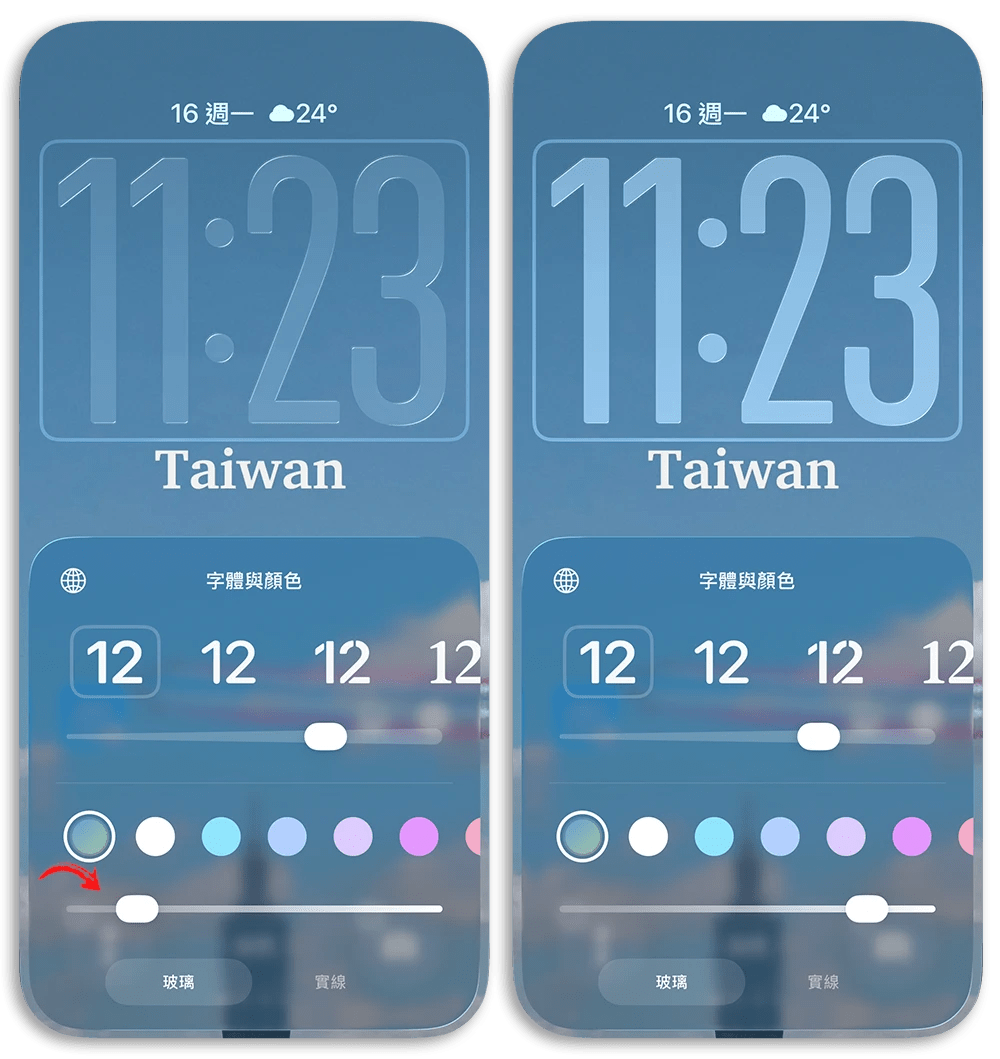
透過底下可明顯看出左側 Liquid Glass 開啟前,以及右側關閉 Liquid Glass 液態玻璃效果。
iOS 26 的液態玻璃是蘋果設計史上的重要里程碑,目前都能透過以上四種方式來降低透明度,能夠在「未來感」與「閱讀舒適度」之間取得完美平衡。