1
- 為了幫助大家更快上手,本文將介紹四種 iPhone 快速啟動乘車碼的方法,適用於街口、悠遊付、iPASS MONEY 及全支付。
- 打開 Easy Wallet 應用程式,在主畫面點擊「乘車碼享回饋」,進入後點擊乘車碼左上角的「設定」。
- 後續從桌面上點開悠遊付條碼即可直接顯示乘車碼 QR Code。
- 適用於街口、全支付和 iPASS MONEY 用戶 1.
隨著 2026 年 1 月 3 日起雙北地區公車及台北捷運全面支援電子支付乘車碼,通勤族終於可以用 iPhone 輕鬆搭乘交通工具了!不再需要掏出實體卡片,在繁忙的捷運閘門前也能迅速進入。為了幫助大家更快上手,本文將介紹四種 iPhone 快速啟動乘車碼的方法,適用於街口、悠遊付、iPASS MONEY 及全支付。

首先,要確認您的手機支援哪種快速開啟方式。根據表單顯示,街口支付、全支付與 iPASS MONEY 均提供鎖定畫面小工具功能;而悠遊付及 icash Pay 則通過側邊 Widget 小工具來實現。請先確定您使用的 App 是否具有此功能。
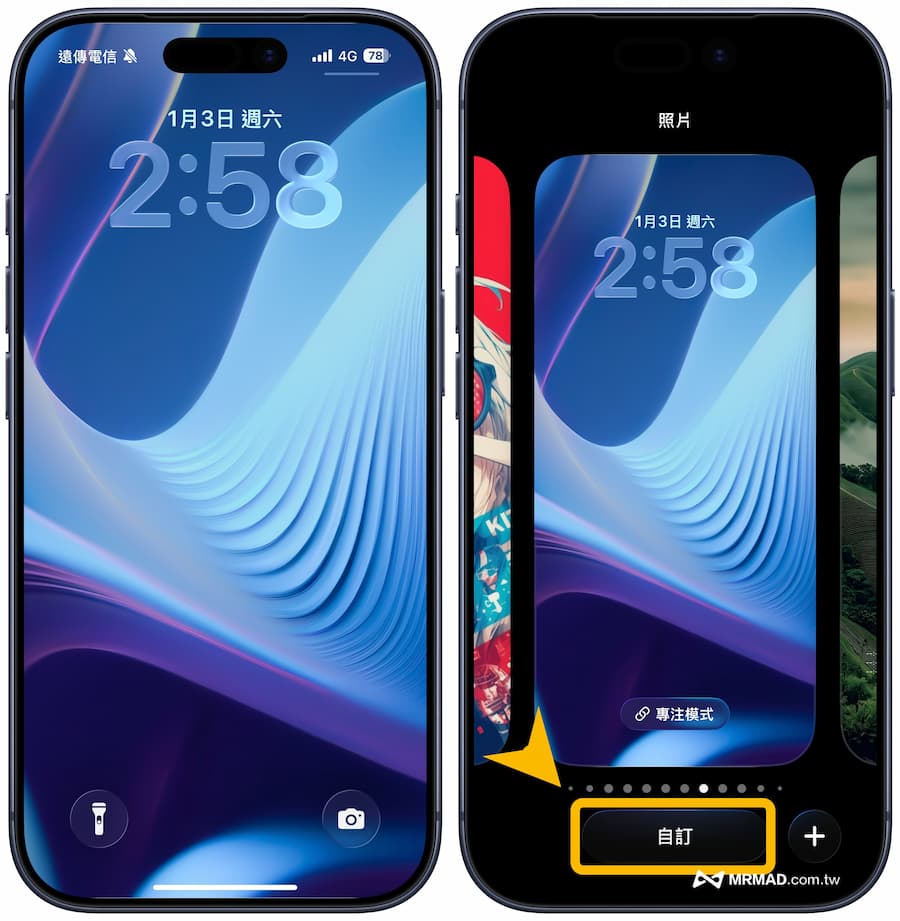
第一步:鎖定畫面 Widget 小工具
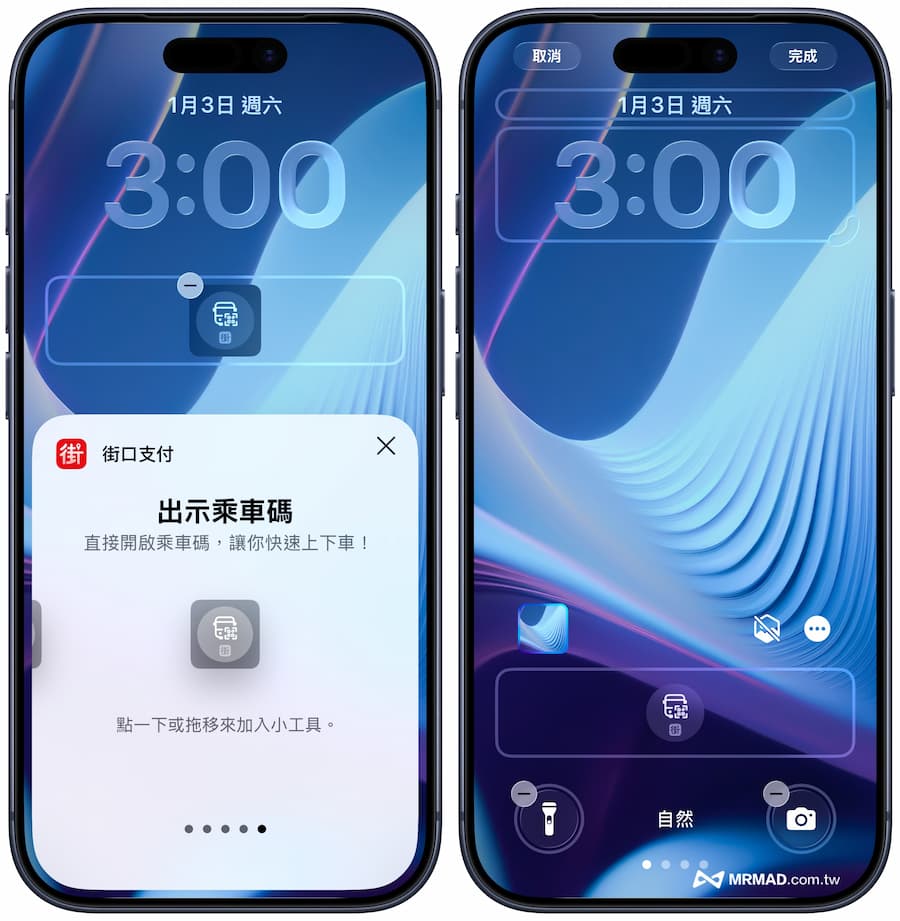
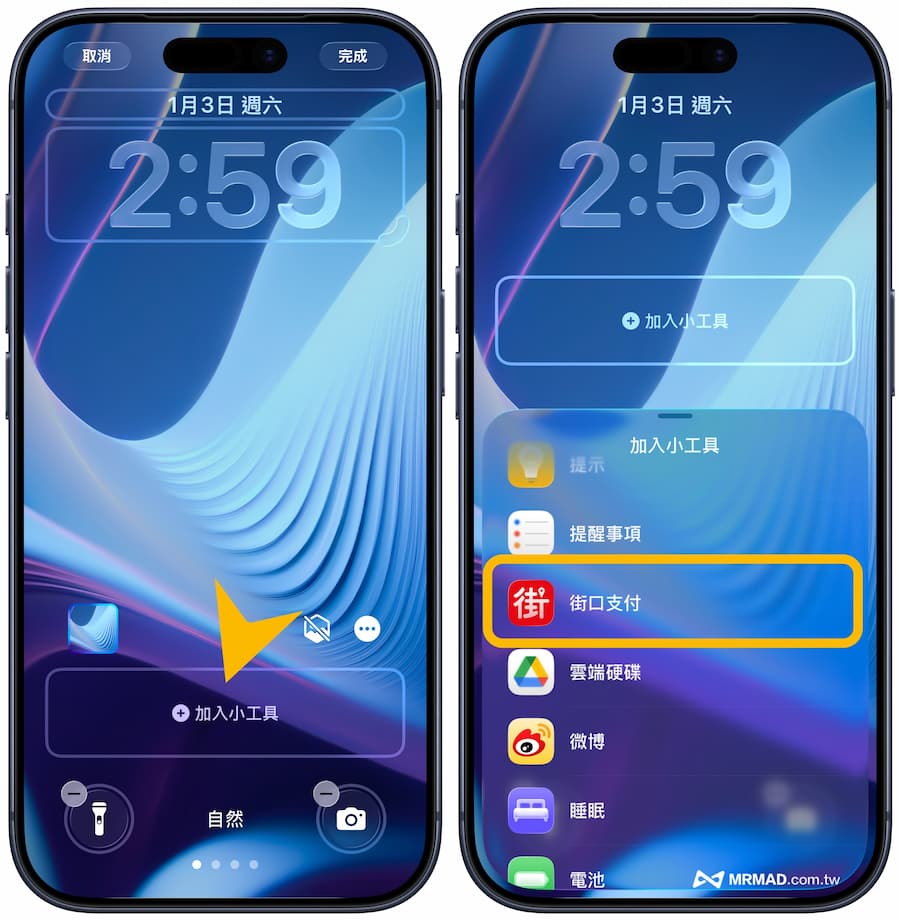
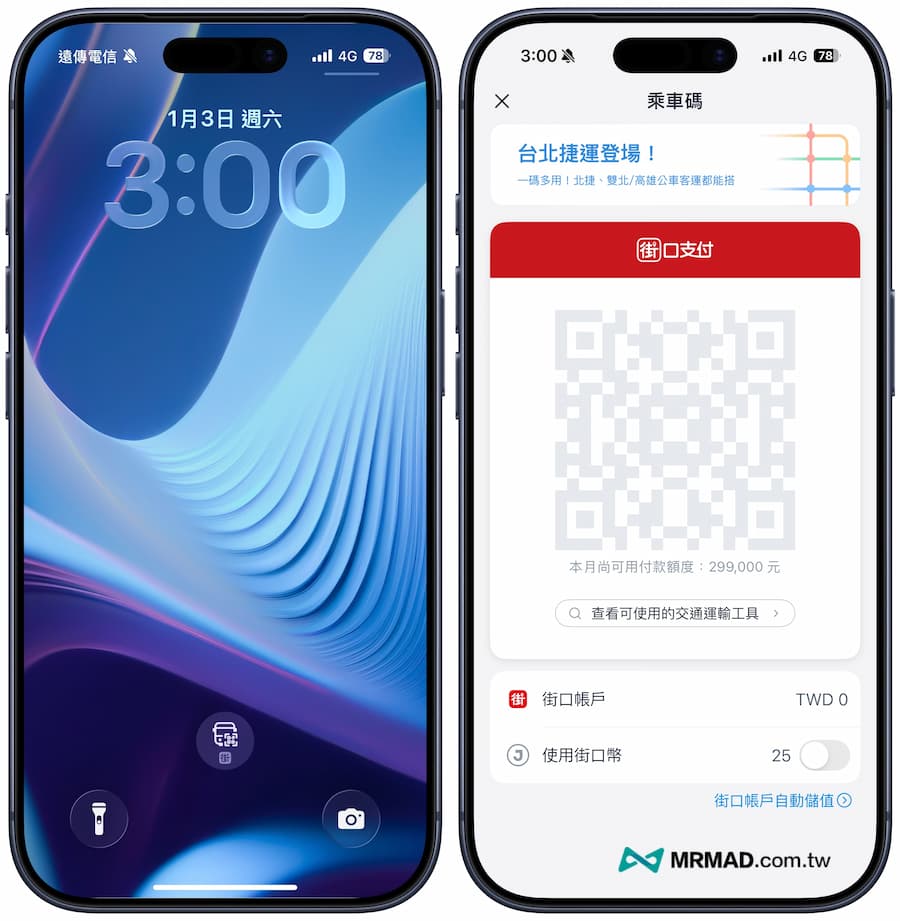
適用於街口、全支付和 iPASS MONEY 用戶 1. 打開 iPhone 的「設定」,找到並長按「鎖定畫面」空白處。 2. 輸入自訂內容後點擊下方的「自訂」。 3. 在時間下方的「加入小工具」區域中選擇您想要使用的 App(如街口支付)。 4. 會自動將乘車碼小工具加入到鎖定畫面上,調整位置後按下右上角的「完成」。 5. 搭車時只需亮起屏幕點擊 APP 圖示,經過 Face ID 識別後即能直接彈出乘車碼,整個過程不到 2 秒。
第二步:側邊 Widget 小工具

適用於所有悠遊付及 icash Pay 用戶 1. 在 iPhone 主畫面上往右滑到底部,長按畫面並選擇左上角的「編輯」。 2. 進入編輯模式後選擇「加入小工具」。 3. 搜尋並選擇您所使用的 App(如悠遊付)中的「乘車碼」樣式的小工具,完成設定。 4. 設定成功後,下次再鎖定畫面下向右滑動即可快速點開乘車碼功能。

第三步:搭配 iPhone 動作按鈕

適用於 iPhone 15 Pro、iPhone 16 系列或更新機型 1. 開啟「設定」>「動作按鈕」,選擇捷徑並進行設置。 2. 將「打開 App」設為 Easy Wallet,即可實現自動啟動乘車碼功能。 3. 使用時只需長按 iPhone 側邊的動作按鈕,即可快速彈出乘車碼。

第四步:悠遊付桌面捷徑

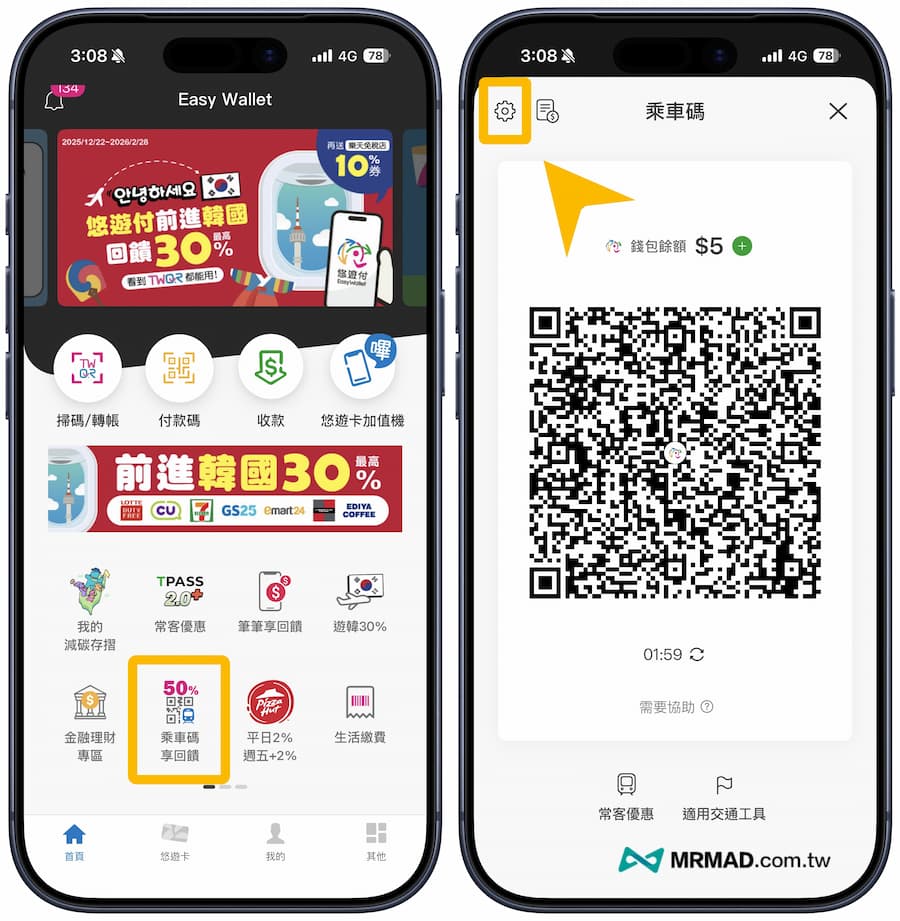
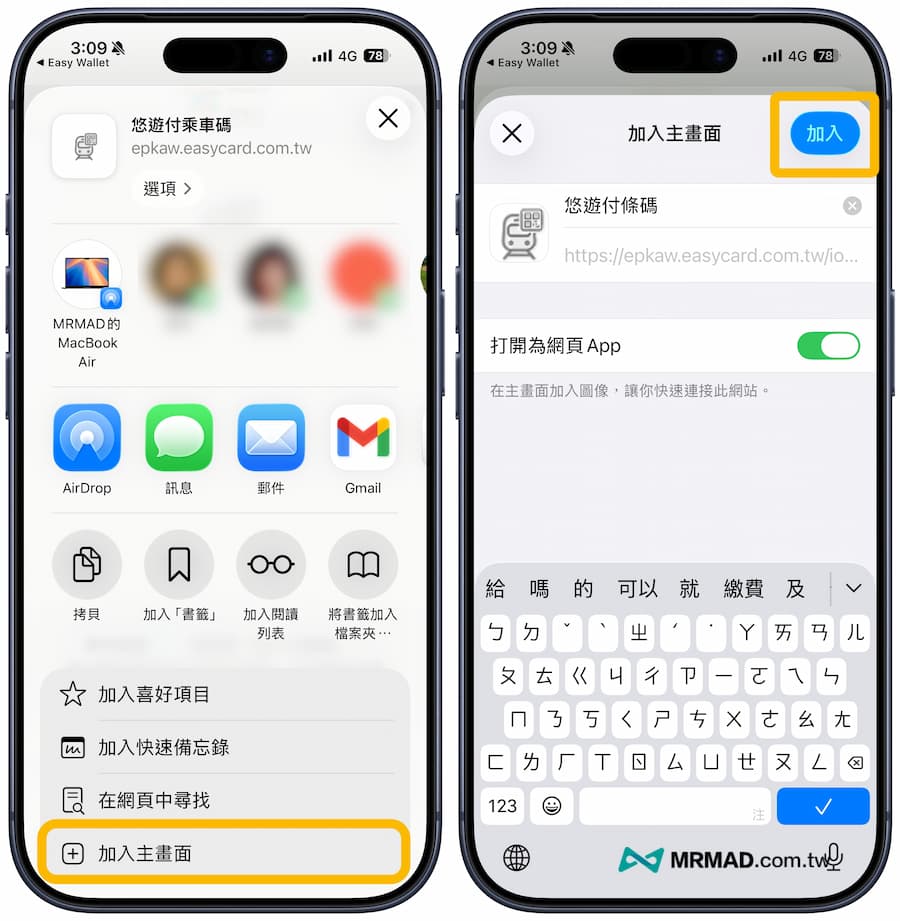
1. 打開 Easy Wallet 應用程式,在主畫面點擊「乘車碼享回饋」,進入後點擊乘車碼左上角的「設定」。 2. 開啟「每次開啟 APP,自動打開乘車碼頁面」功能。 3. 之後點擊「新增桌面捷徑」選擇分享功能,將其設為加入主畫面上的快捷方式。 4. 後續從桌面上點開悠遊付條碼即可直接顯示乘車碼 QR Code。
常見問題與解決方法

1. 確認帳戶餘額而非信用卡 乘車碼扣款來自 App 內「帳戶餘額」或「銀行連結」,請確保開啟自動儲值功能。 2. 網路訊號不穩 進入站前確認手機網路暢通,或保留 QR Code 截圖備用。 3. 螢幕亮度不足 使用時可適當提高螢幕亮度以避免掃描失敗。
最快速度選擇

- 若追求最快速度,請使用「鎖定畫面小工具」(街口/全支付/iPASS)。 - 悠遊付忠粉則應採用桌面或側邊小工具。 - 新型 iPhone 用戶建議設置動作按鈕以盲操作方式啟動。
希望透過以上四種方法,能夠幫助您更輕鬆地使用 iPhone 乘車碼搭捷和公車。享受 2026 年雙北地區交通「一機在手,暢行無阻」的便捷吧!