1
1/3 (六)AI
AI 摘要
- 以下將介紹三種 iPhone 快速開啟乘車碼的方法,讓您在拿出手機的同時便能「滑一下」或「點一下」即刷過閘門。
- 透過動作按鈕快速啟動該捷徑,同樣可以實現快速開啟乘車碼的效果。
- 自從 2026 年 1 月 3 日起,台北捷運以及雙北地區的公車開始支援電子支付乘車碼。
- 然而,在進站或上公車前還需解鎖手機、尋找相關 App 並點開乘車碼,過程顯得太費時。
自從 2026 年 1 月 3 日起,台北捷運以及雙北地區的公車開始支援電子支付乘車碼。此外,台中和高雄的捷運與公車也早已提供此服務,使得全台灣交通支付更加便利。然而,在進站或上公車前還需解鎖手機、尋找相關 App 並點開乘車碼,過程顯得太費時。以下將介紹三種 iPhone 快速開啟乘車碼的方法,讓您在拿出手機的同時便能「滑一下」或「點一下」即刷過閘門。

首先,您可以將支付 App(如街口支付、悠遊付等)的「乘車碼小工具」加入到 iPhone 的「今天概覽」頁面。在主畫面或鎖定畫面上往右滑動至最左側,長按空白處直至圖示開始抖動後點擊編輯選項並選擇「加入小工具」。搜尋相關 App 並選擇乘車碼小工具,即可快速在閘門前掃描乘車碼。

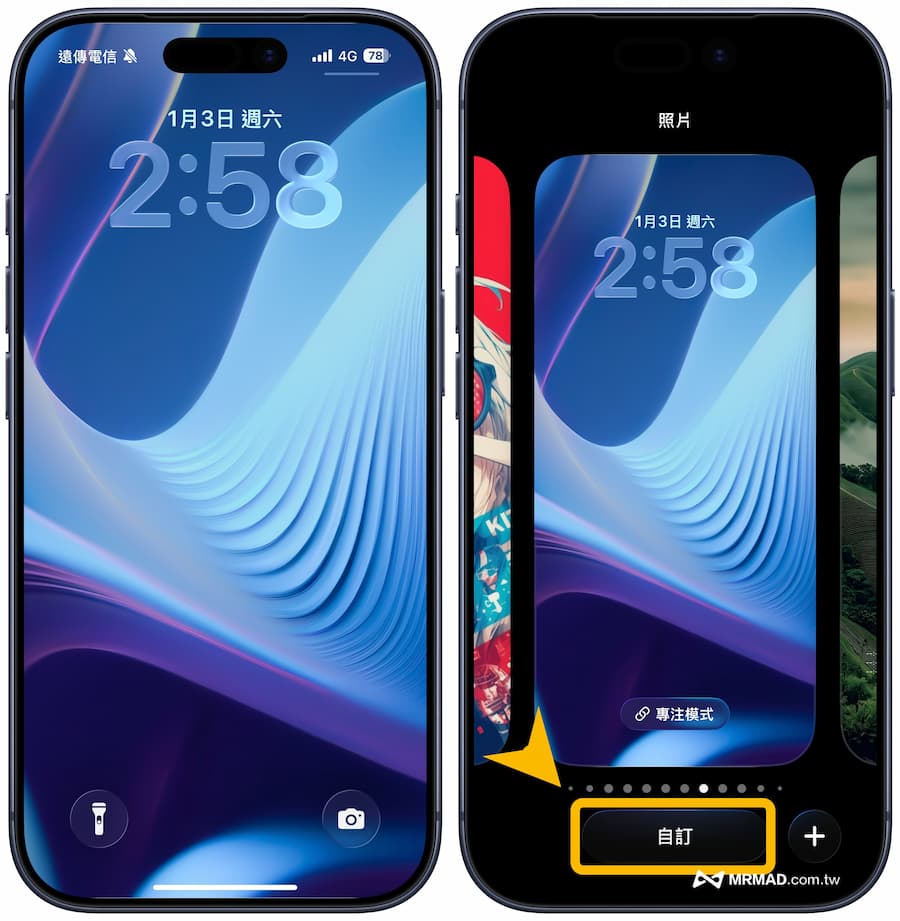
其次,若您的 iPhone 版本允許,在鎖定畫面上也能直接放置乘車碼啟動按鈕。長按鎖定畫面,點擊下方的「自訂」選項,選擇加入小工具區塊並找到支援 App 後點擊該圖示,選擇乘車碼 Widget 即可。目前只有街口支付、iPASS MONEY 和全支付提供此功能。

另外,您可以使用「捷徑」加上「快速啟動」來製作乘車碼捷徑。這種方式適用於鎖定畫面小工具已滿的情況。透過動作按鈕快速啟動該捷徑,同樣可以實現快速開啟乘車碼的效果。

上述三種方法能讓您在使用手機搭捷運或公車時更加便捷。無論是滑動小工具、直接點擊或通過捷徑快速啟動乘車碼,都能讓您的通勤過程更為順暢。請確認支付 App 中的帳戶餘額充足,以避免出現餘額不足的情況。

總之,在新的電子支付時代,透過 iPhone 的這些技巧將大大提升您的出行體驗,讓您可以更加輕鬆地享受便捷的交通服務。現在就可以開始設定吧!