1
- 隨著 2026 年 1 月 3 日起雙北地區公車和台北捷運正式全面支援電子支付乘車碼,通勤族再也不用擔心會因為忘帶悠遊卡而錯過班次。
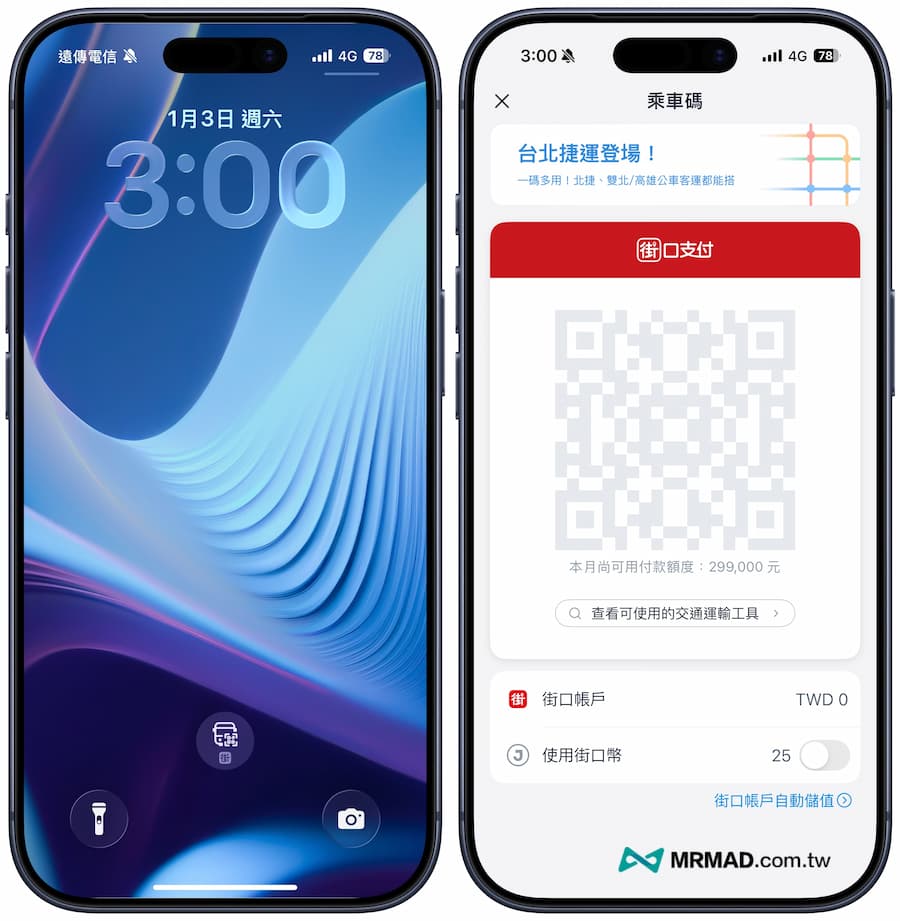
- 搭車時只需亮起屏幕、點擊該應用程序圖標,Face ID 掃描後即會跳出乘車碼。
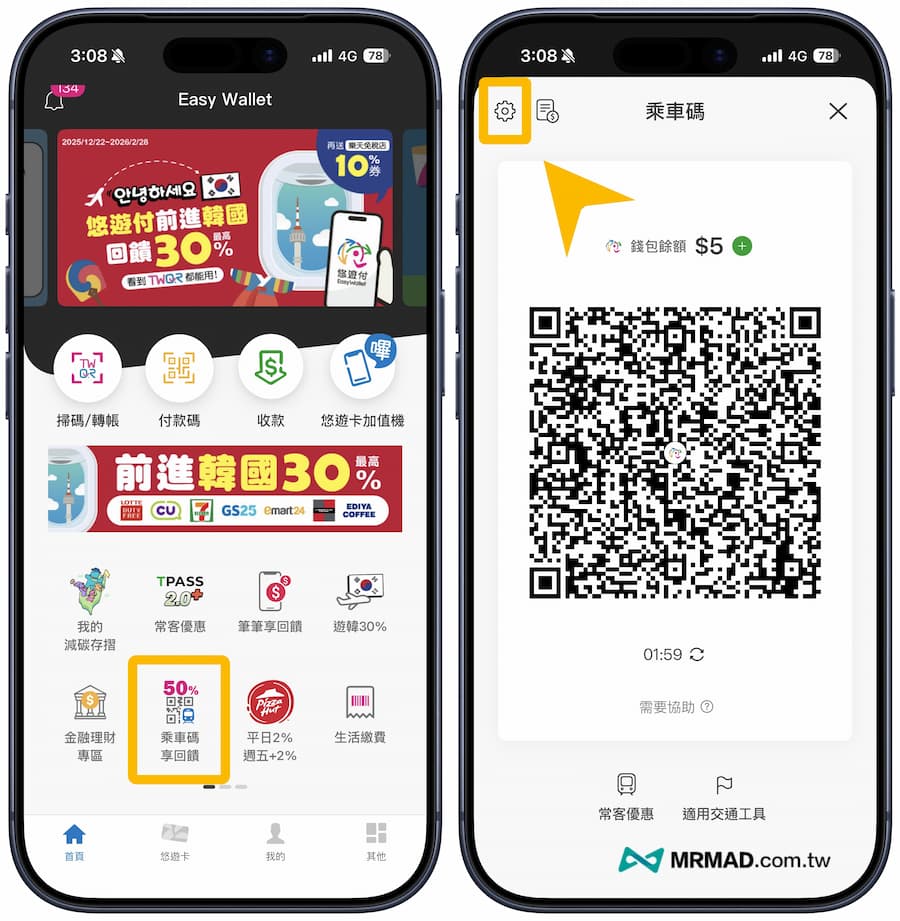
- 第三招:利用 iPhone 動作按鈕步驟能打開 Easy Wallet APP,在主畫面上選擇「乘車碼享回饋」,點擊左上角的「設定」。
- 然而,在忙碌的捷運閘門前匆忙拿出手機,仍可能讓許多乘客感到困擾。
隨著 2026 年 1 月 3 日起雙北地區公車和台北捷運正式全面支援電子支付乘車碼,通勤族再也不用擔心會因為忘帶悠遊卡而錯過班次。然而,在忙碌的捷運閘門前匆忙拿出手機,仍可能讓許多乘客感到困擾。本文將介紹四種 iPhone 快速開啟乘車碼的方法,幫助用戶像刷悠遊卡一樣便捷搭乘交通工具。

首先,我們需要確認使用的電子支付 App 是否支援快速開啟乘車碼功能。街口、全支付和 iPASS MONEY 均支援在鎖定畫面上的小工具中快速啟動乘車碼;而悠遊付和 icash Pay 則可以在側邊小工具中找到相應的快捷方式。
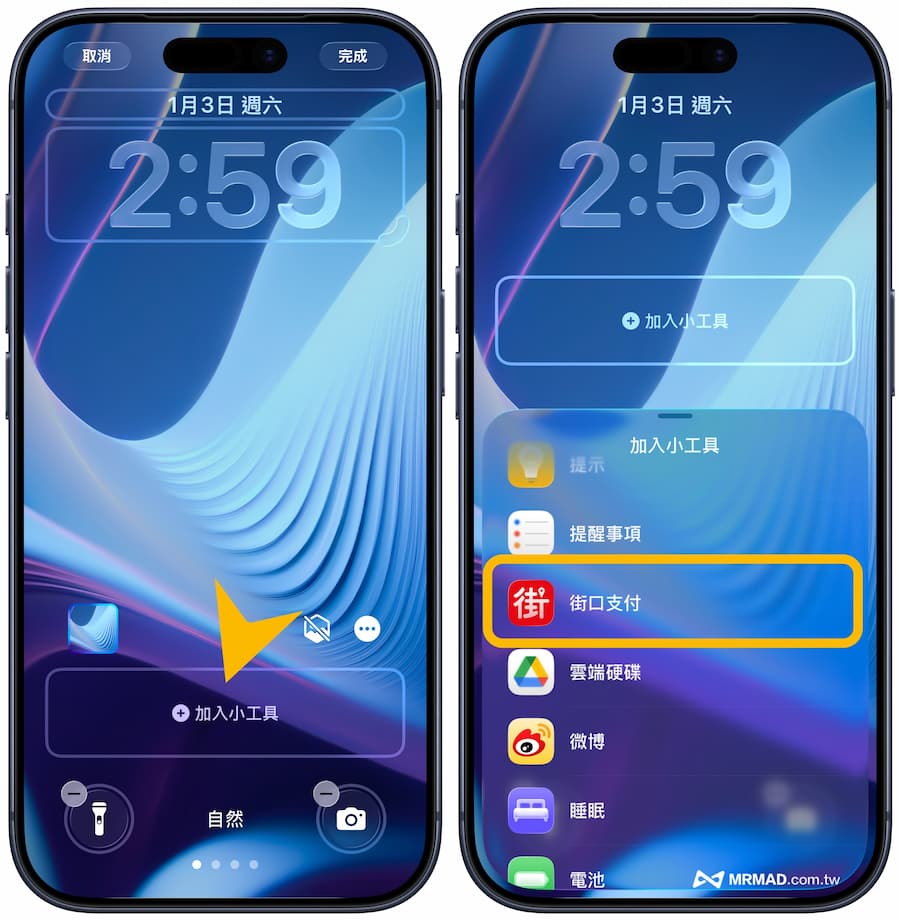
第一招:鎖定畫面 Widget 小工具
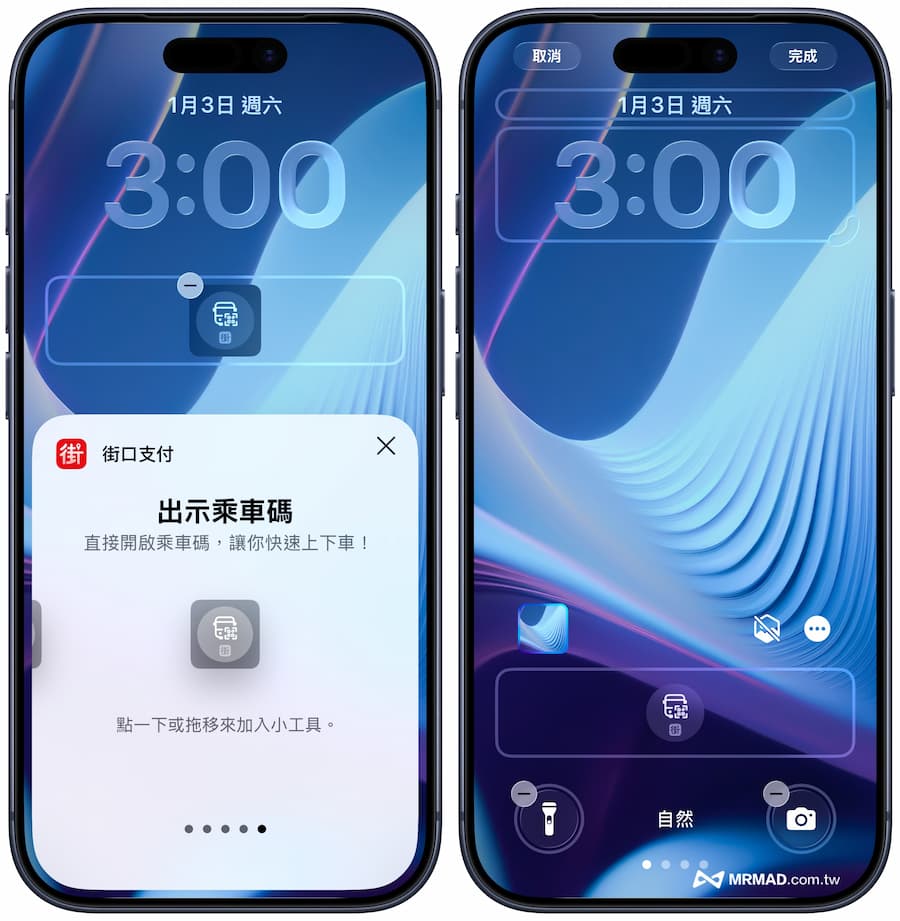
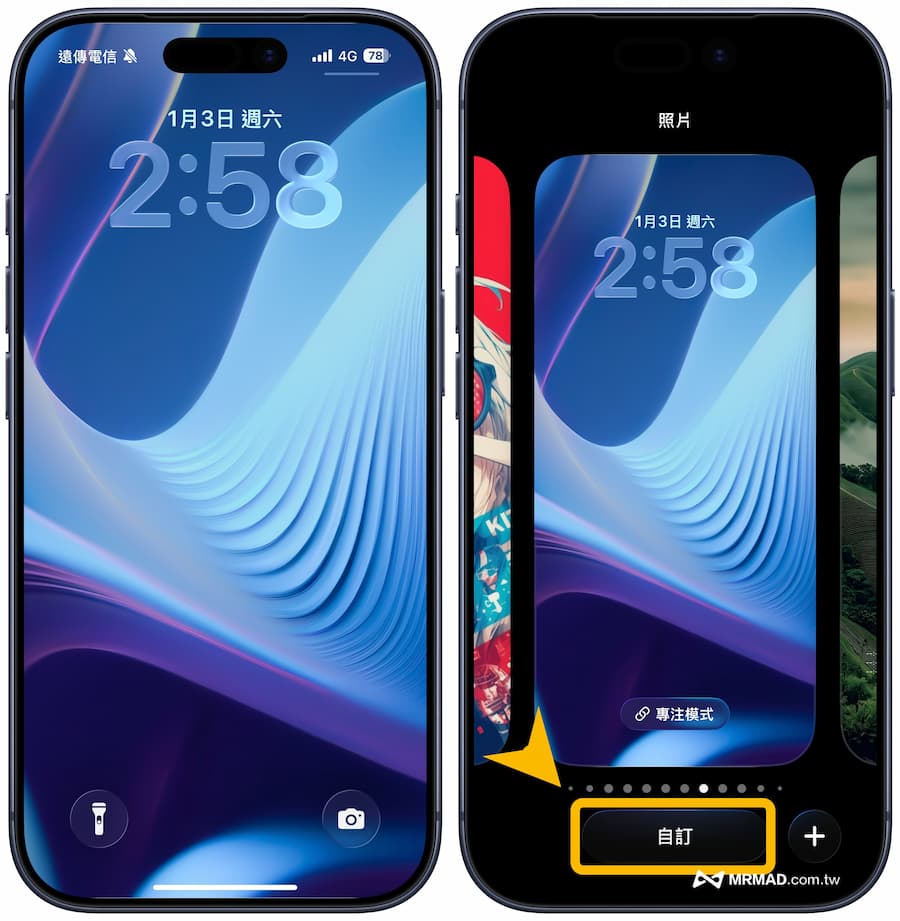
適用對象:街口、全支付、iPASS MONEY 用戶 步驟 1. 長按 iPhone「鎖定畫面」空白處,選擇下方的「自訂」。 步驟 2. 進入「加入小工具」區塊,選擇想使用的乘車碼 App(如街口支付)。 步驟 3. 確認「乘車碼」圖示後,將其加入到鎖定畫面的小工具列上並調整位置。 步驟 4. 搭車時只需亮起屏幕、點擊該應用程序圖標,Face ID 掃描後即會跳出乘車碼。
第二招:側邊 Widget 小工具

適用對象:悠遊付/iCash Pay 用戶 步驟能在 iPhone 主畫面往右滑到底,長按並選擇左上角「編輯」,選擇「加入小工具」。 步驟 2. 搜尋「悠遊付」或想使用之乘車碼 App,選擇「乘車碼」樣式的小工具。 步驟 3. 完成設定後,下次只需在鎖定畫面向右滑動即可快速點開乘車碼功能。

第三招:利用 iPhone 動作按鈕

適用對象:iPhone 15 Pro / iPhone 16 系列或新款機型 步驟能進入「設定」>「動作按鈕」,選擇「捷徑」後設置打開 Easy WalletApp。 步驟 2. 在 App 中啟動自動開啟乘車碼頁面的功能。 步驟 3. 長按 iPhone 側邊動作按鈕,即可直接跳出乘車碼。

第四招:利用悠遊付桌面捷徑

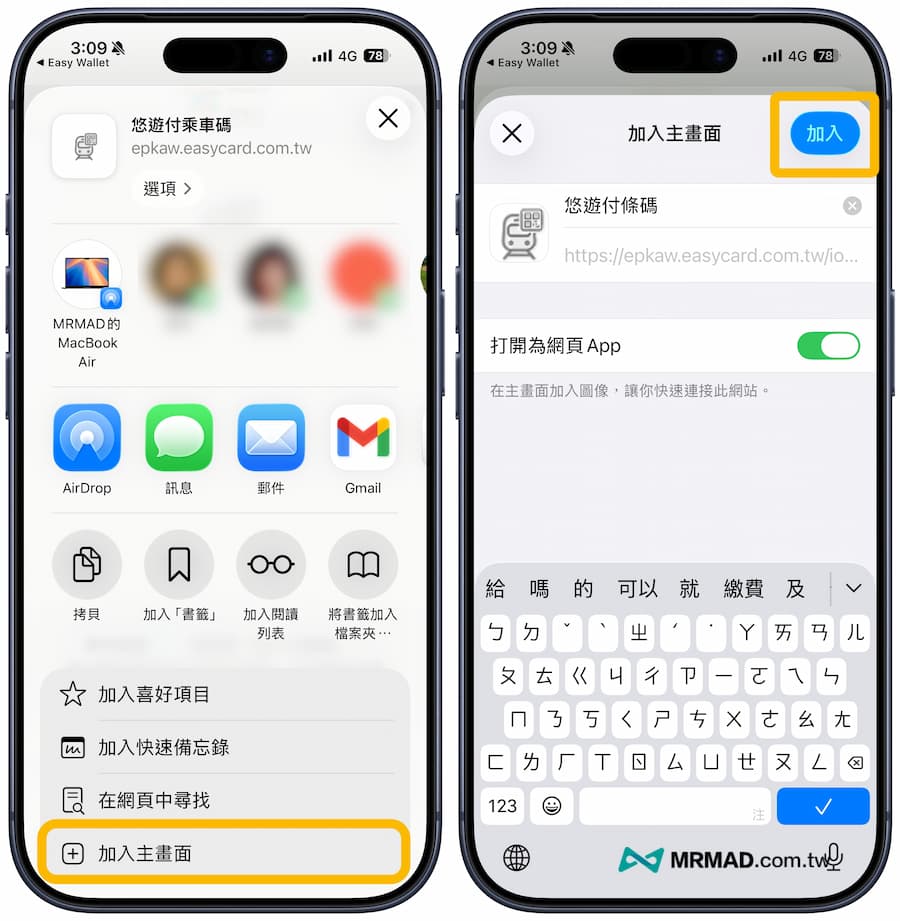
步驟能打開 Easy Wallet APP,在主畫面上選擇「乘車碼享回饋」,點擊左上角的「設定」。 步驟 2. 啟動「每次開啟 APP 自動打開乘車碼頁面」功能後,新增桌面捷徑並分享至主畫面。 步驟能從桌面上直接點開「悠遊付條碼」,即可顯示乘車碼 QR Code。
若在使用乘車碼時遇到問題,通常有以下三個常見原因:

1. 確認帳戶餘額而非信用卡扣款 乘車碼會自動扣除 App 內的「帳戶餘額」或「銀行連結」而非信用卡。確保設置了「自動儲值」功能,當餘額低於 100 元時可自動從銀行轉帳儲值。 2. 檢查網際網路狀況 確保手機在進站前已連上網路,或是截取 QR Code 頁面以備後用。 3. 調整螢幕亮度 若手機開啟省電模式導致螢幕太暗,可能會造成掃描失敗。建議提高屏幕亮度以便順利刷卡。
綜合以上四種方法,用戶可以根據自身需要選擇最適合自己的方式來快速啟動乘車碼,享受便捷的搭車體驗。