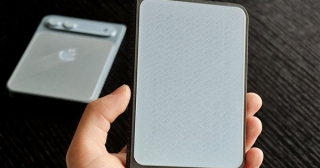
Mac mini用iPad當螢幕?這4種方案來救你!
- Mac mini 如何使用 iPad 當作螢幕?
- 這 4 種方案來救你!
- 今天我們就分享四種可以把 iPad 當成 Mac mini 唯一螢幕的方案。
Mac mini 如何使用 iPad 當作螢幕?這 4 種方案來救你!

Mac mini 真的是近年來蘋果產品中性價比最高的選擇,不但效能強悍且省電,還能作為 NAS 和智能家居的中心。但有沒有什麼缺點呢?事實上,Mac mini 最大的缺點就是缺乏內置電池與螢幕,這使得它不太適合外出工作。不過,你手邊是否有一台畫質極致的 iPad?那就讓它來當作 Mac mini 的最佳外接螢幕吧!在這篇影片中,我們將實測 4 種不同的方案,從追求省錢高畫質的 Sidecar 到追求完美互動感的 Luna Display,一起看看哪一種最適合你。

iPad 那塊 Retina 螢幕或是 Pro 系列的 XDR 顯示器,色彩精準度、亮度和解析度都是頂尖水準。市面上多數所謂便攜式的外接螢幕畫質往往差強人意。既然購買了這台 iPad,用它來當作 Mac mini 的螢幕實在太可惜。

今天我們就分享四種可以把 iPad 當成 Mac mini 唯一螢幕的方案。同時也會針對許多人關注的一些問題做出最公允的深度比較,讓你知道哪一種方案適合你的工作流程。

1. Sidecar:這個方案可以讓 iPad 成為 Mac mini 螢幕的一部分,並利用 iPad 的 Retina 螢幕提高工作效率。 2. Luna Display:此方案提供更接近原生的體驗,讓 Mac 與 iPad 之間的互動更加自然和流暢。 3. Parallels Desktop:透過虛擬機器技術,在 iPad 上運行 macOS,以獲得完整的 Mac 環境。 4. Third-party apps:使用第三方應用程式來實現 iPad 和 Macmini 之間的螢幕鏡像功能。
如果你希望第一時間瞭解更多蘋果相關資訊,可以關注「蘋果迷」粉絲團並訂閱我們的 YouTube 頻道。此外,也可以加入我們的 Discord 聊天室與我們互動,或是參加蘋果迷社團和大家分享心得。
在「Mac mini 再戰十年」系列影片中,有更多關於 Mac mini 如何成為智能家居中心以及將其轉換為便攜式工作站的教學影片。此外,還有多種其他主題的教學影片等著你探索,包括使用 Sidecar 讓 iPad 變為螢幕、快速加文字到 iPhone 照片中的技巧,以及更多關於 iPhone 捷徑和 HomeBridge 應用的詳細教學。
這些教學將幫助你在 Mac mini 上實現更多可能性,利用 iPad 作為外接螢幕不僅能提升工作效率,也能讓你的 Mac 更加便攜。